本工具適用於很多台Aqara 網關情況下使用
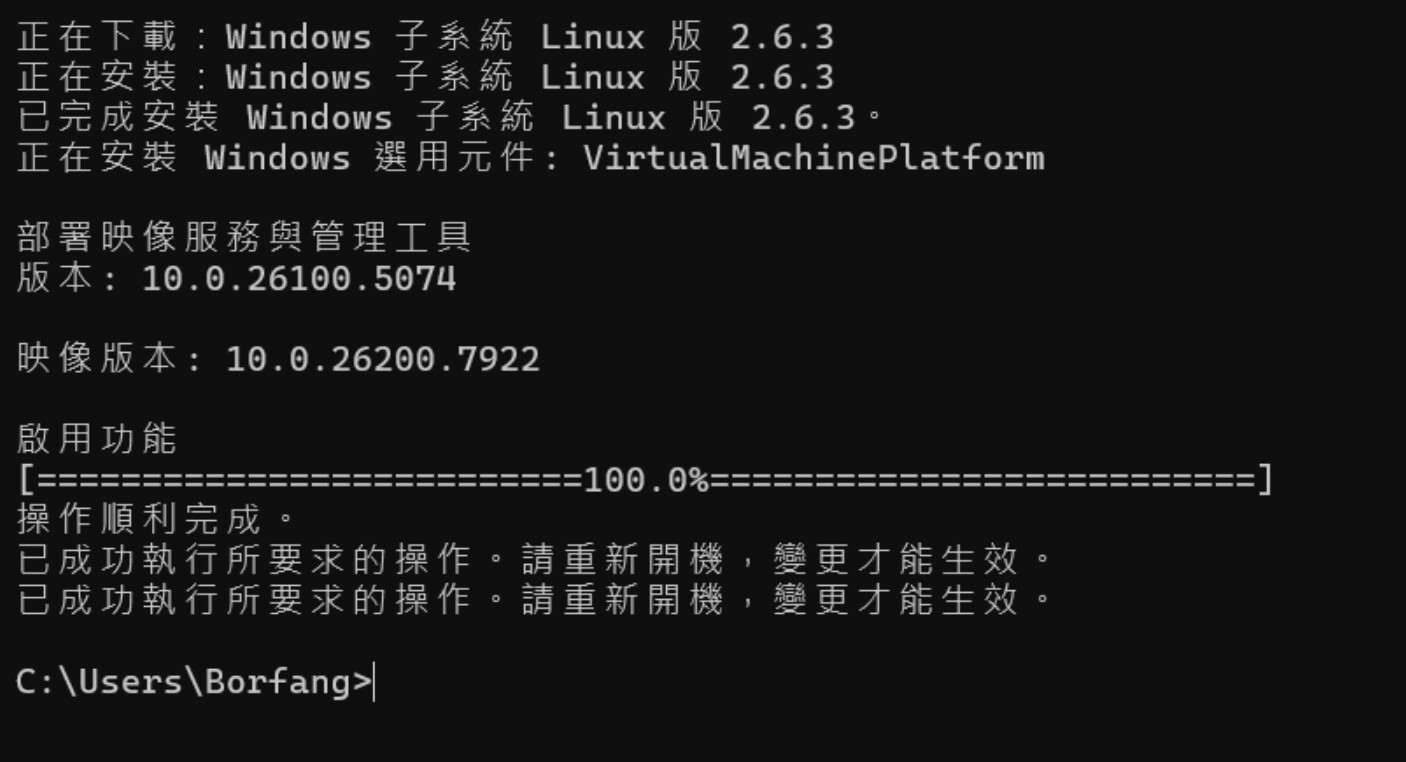
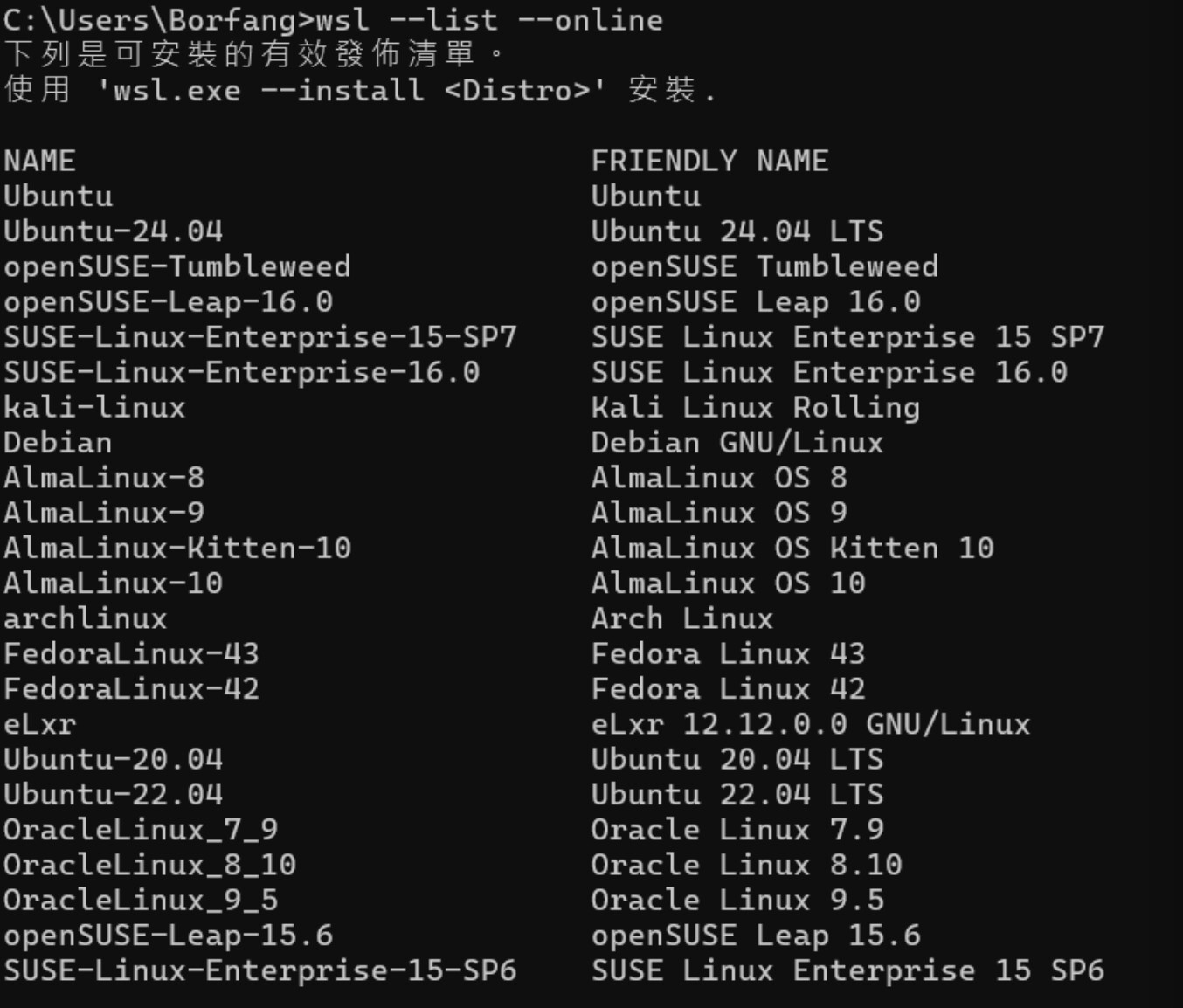
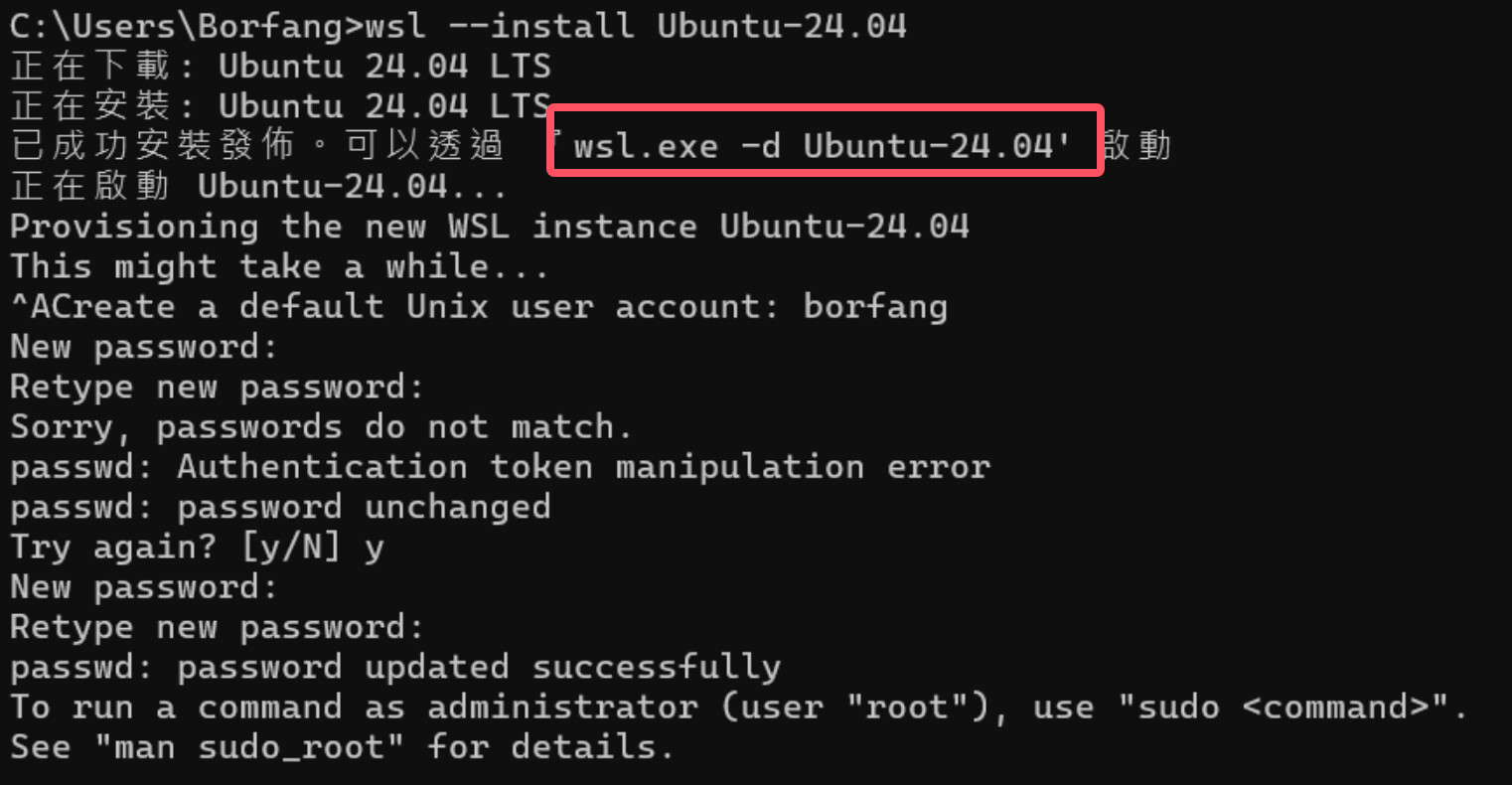
基本上功能都已經寫好只適合在Linux 或者MacOS環境下使用
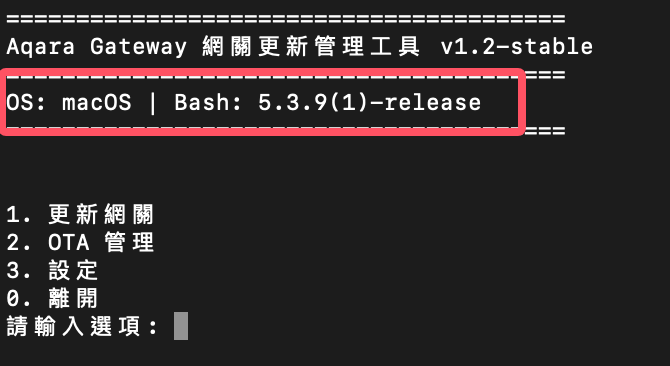
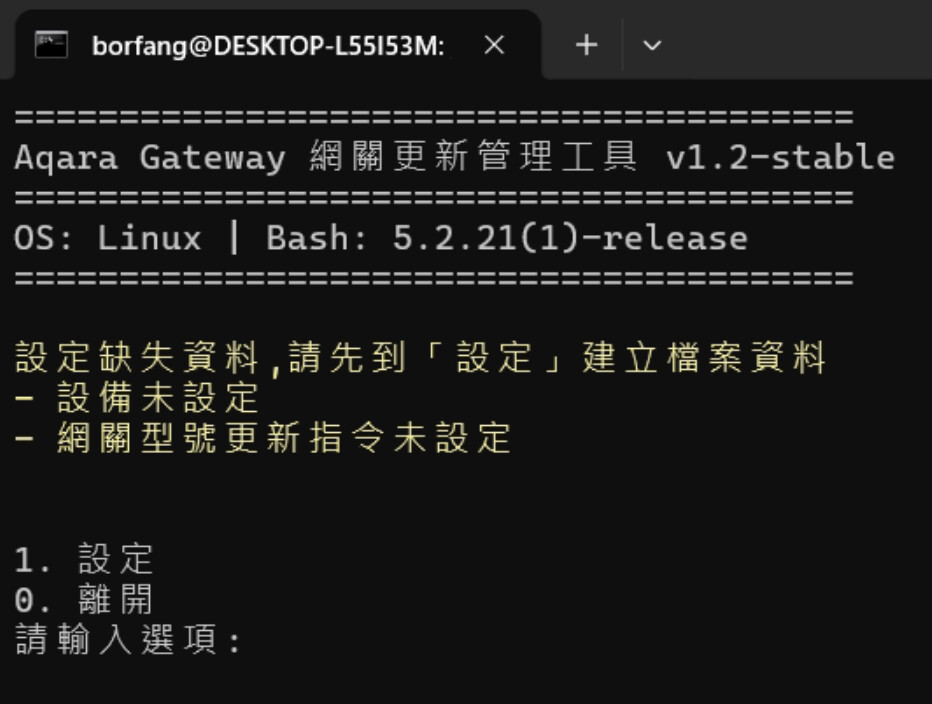
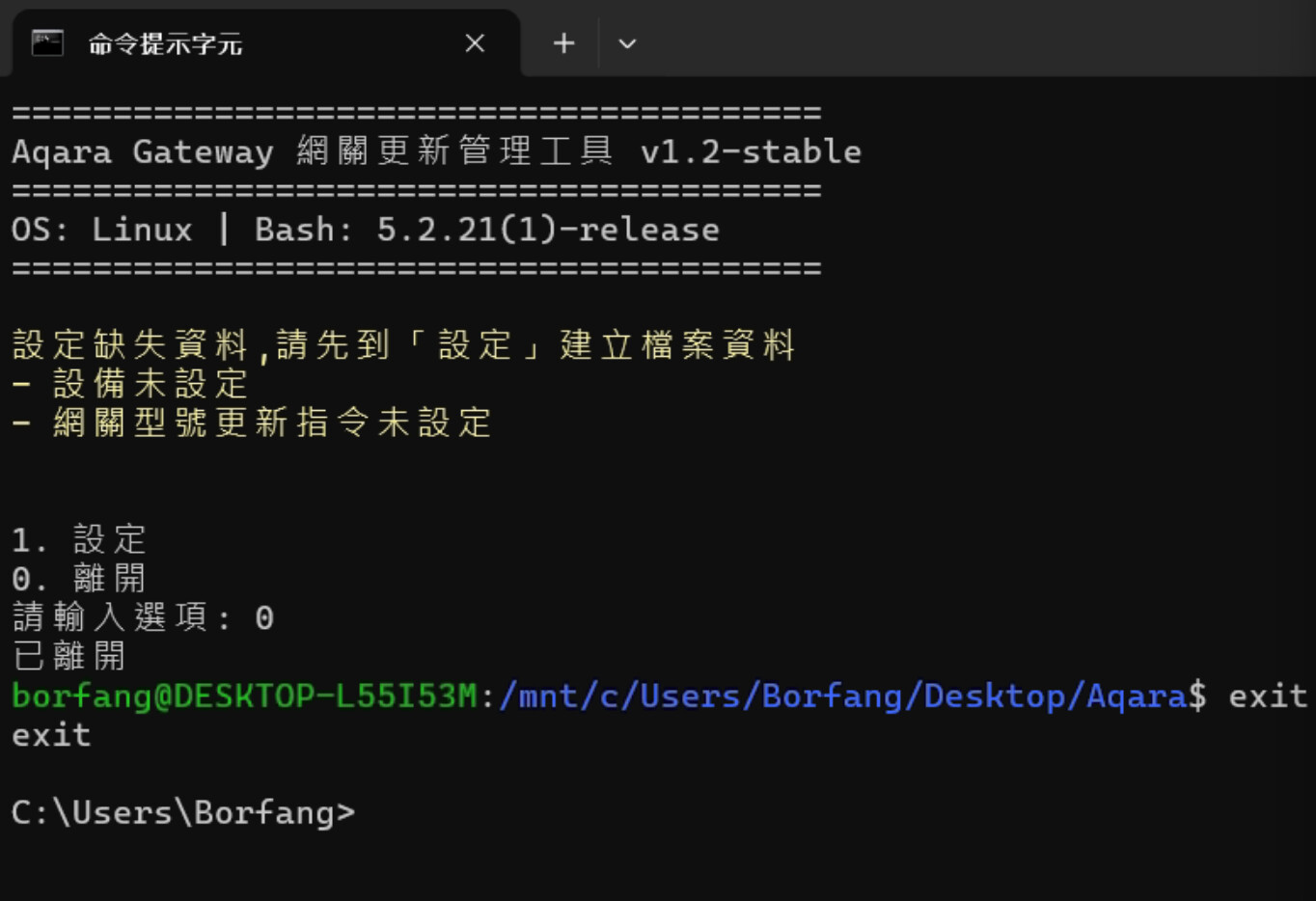
啟動後會依照你的環境顯示OS 還有Bash版本
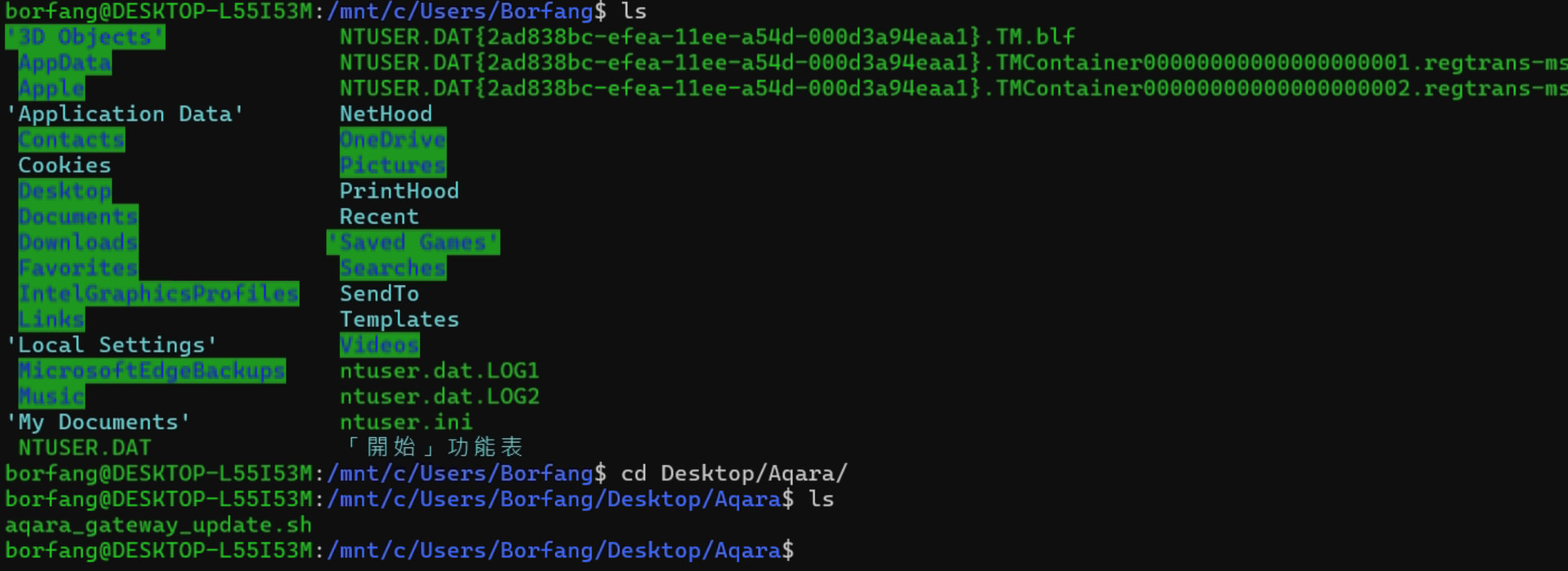
本體就一個shell 檔案而已

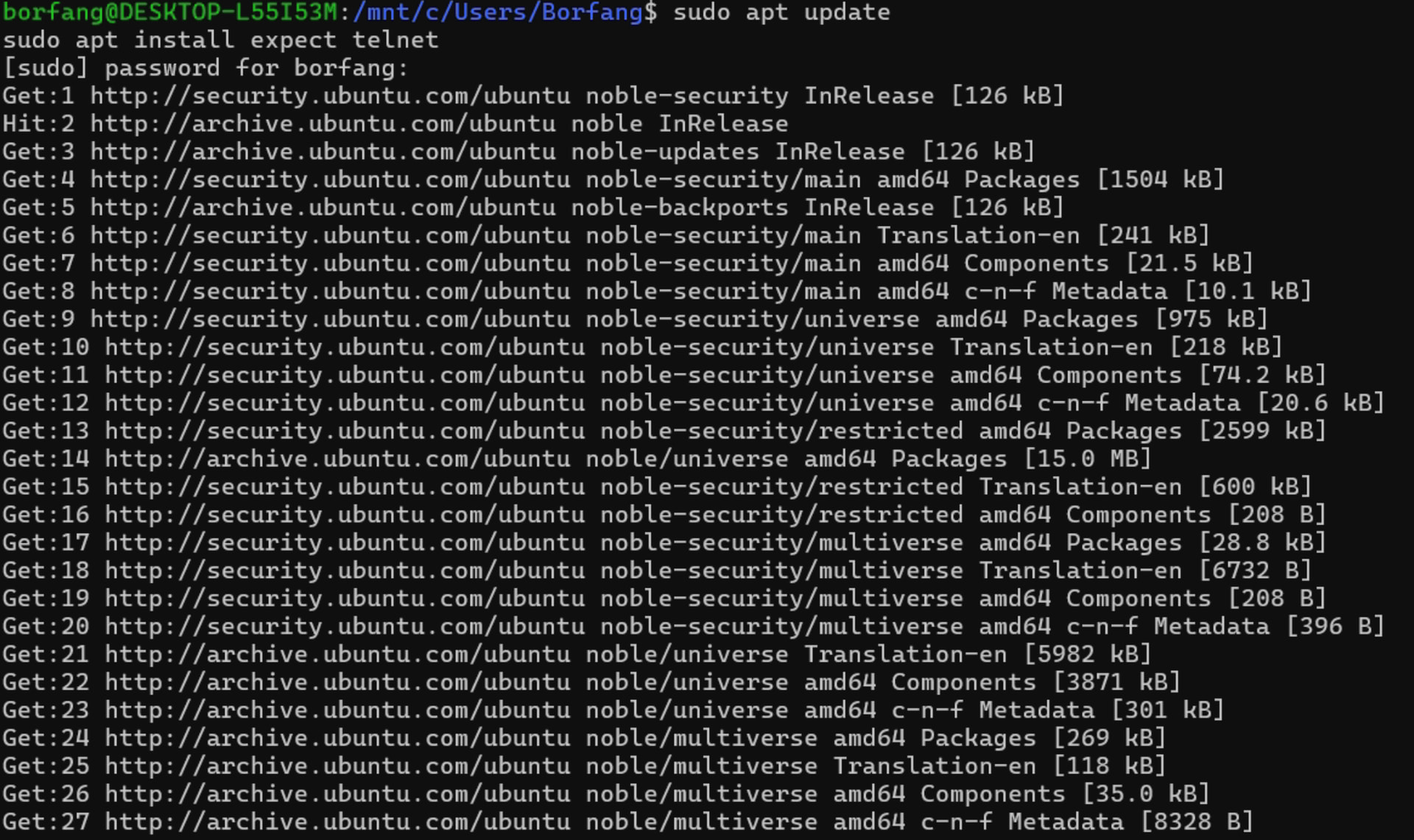
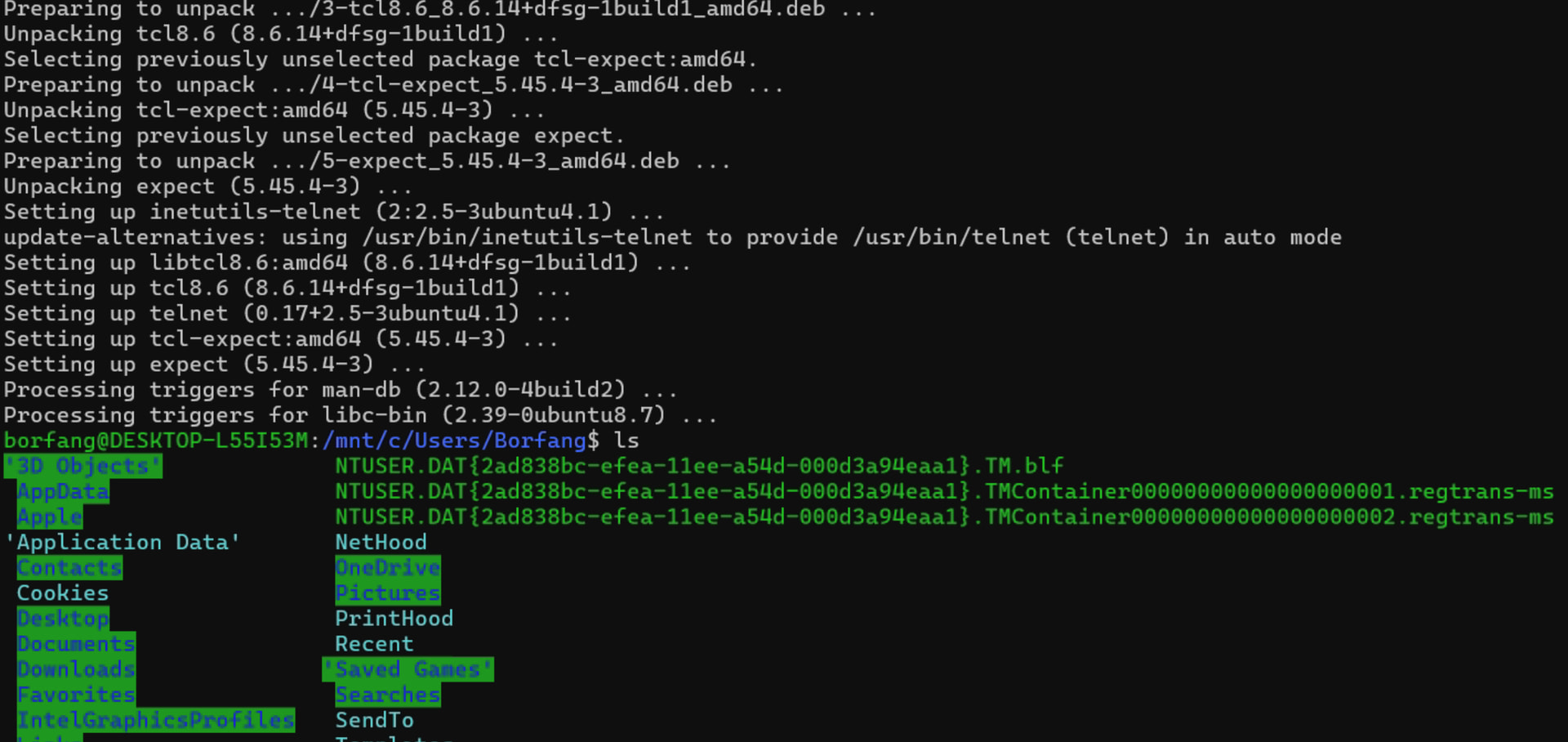
環境需要有
bash 4.0/5.0 以上版本
expect
telnet
第一次啟動會檢測如果沒有需自行安裝
須先將sehll弄成可以執行的檔案
chmod +x aqara_gateway_updat.sh
弄好後就可以執行
啟動方式:
./aqara_gateway_update.sh
第一次啟動因為缺少相關設定資料需要自己建立
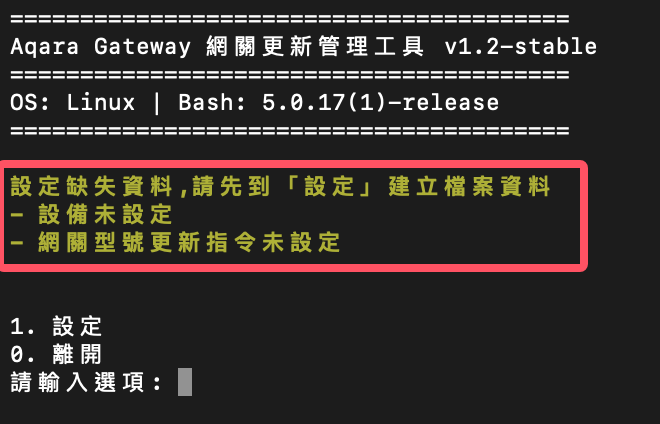
依照缺失的資料自己填入需要的設定
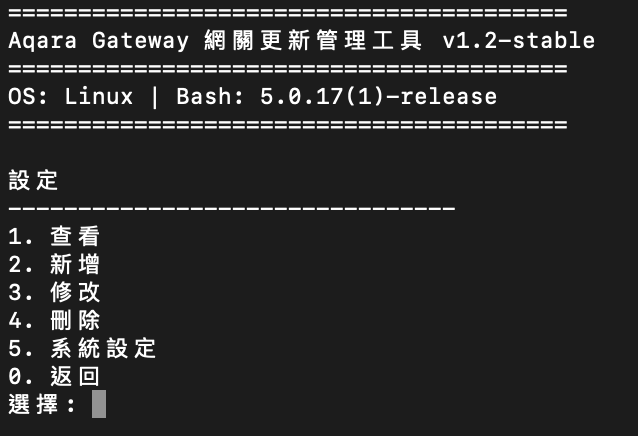
1. 查看
2. 新增
3. 修改
4. 刪除
5. 系統設定
主要都是針對:
- 設備
- 網關型號與更新指令做設定處理
- 只有系統設定這邊是跟Telnet連線相關
礙於篇幅就不一一說明請自行摸索。
後續只針對新增跟系統設定說明。
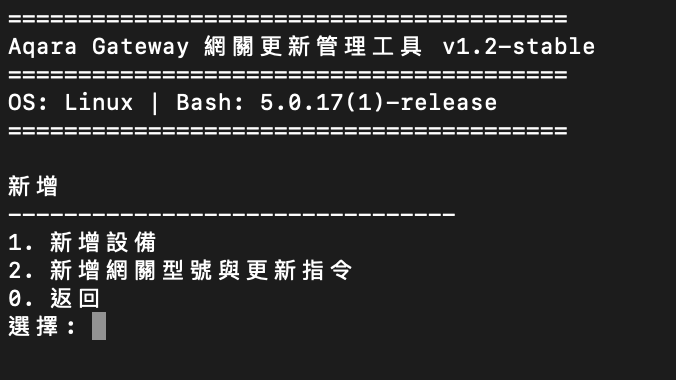
新增設備
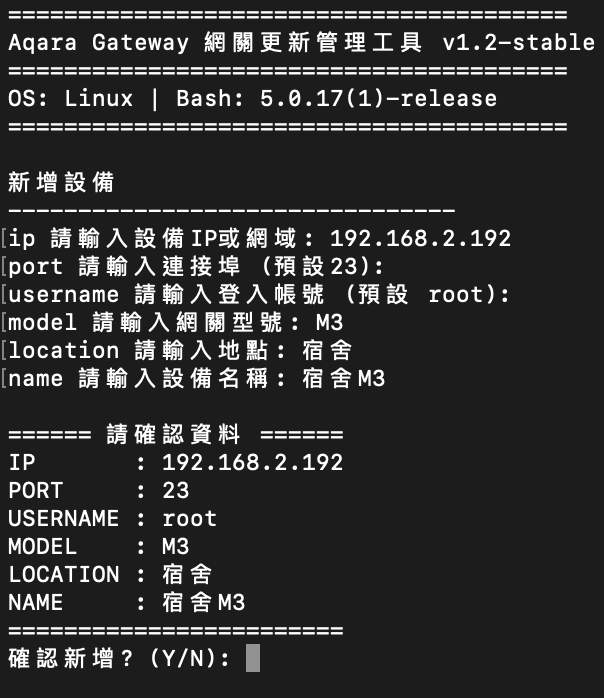
依照欄位填入網關的資料即可
IP的部分可以填入IP或者是域名都可以
但是要注意如果填域名,要自己做好Port Forward設定。
username是針對登入網關時用的名稱 root 或者 admin 。
新增網關型號與更新指令
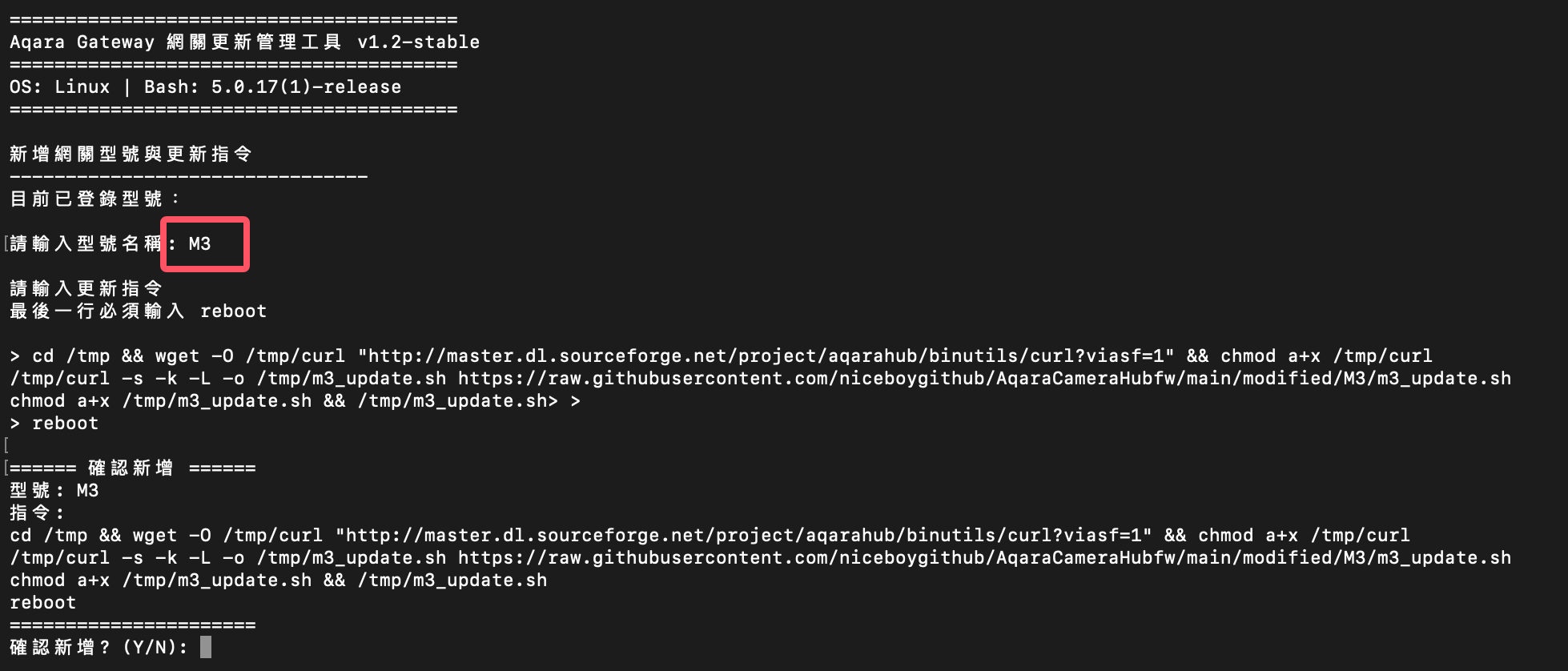
這邊要注意的是型號名稱要與你在新增這邊的Model 一樣才可以,不然會找不到更新指令。
最後一行需要輸入reboot結束輸入指令環節。
更新指令
M3
cd /tmp && wget -O /tmp/curl "http://master.dl.sourceforge.net/project/aqarahub/binutils/curl?viasf=1" && chmod a+x /tmp/curl
/tmp/curl -s -k -L -o /tmp/m3_update.sh https://raw.githubusercontent.com/niceboygithub/AqaraCameraHubfw/main/modified/M3/m3_update.sh
chmod a+x /tmp/m3_update.sh && /tmp/m3_update.sh
M2 POE
cd /tmp && wget -O /tmp/curl "http://master.dl.sourceforge.net/project/aqarahub/binutils/curl?viasf=1" && chmod a+x /tmp/curl
/tmp/curl -s -k -L -o /tmp/m2poe_update.sh https://raw.githubusercontent.com/niceboygithub/AqaraCameraHubfw/main/modified/M2PoE/m2poe_update.sh
chmod a+x /tmp/m2poe_update.sh && /tmp/m2poe_update.sh
M2 非POE
cd /tmp && wget -O /tmp/curl "http://master.dl.sourceforge.net/project/mgl03/bin/curl?viasf=1" && chmod a+x /tmp/curl
/tmp/curl -s -k -L -o /tmp/m2_update.sh https://raw.githubusercontent.com/niceboygithub/AqaraM1SM2fw/main/modified/M2/m2_update.sh
chmod a+x /tmp/m2_update.sh && /tmp/m2_update.sh
M200
cd /tmp && wget -O /tmp/curl "http://master.dl.sourceforge.net/project/aqarahub/binutils/curl?viasf=1" && chmod a+x /tmp/curl
/tmp/curl -s -k -L -o /tmp/m200_update.sh https://raw.githubusercontent.com/niceboygithub/AqaraCameraHubfw/main/modified/M200/m200_update.sh
chmod a+x /tmp/m200_update.sh && /tmp/m200_update.sh
這邊只列出幾種比較常用到的型號其他型號請自行到官網查詢。
系統設定
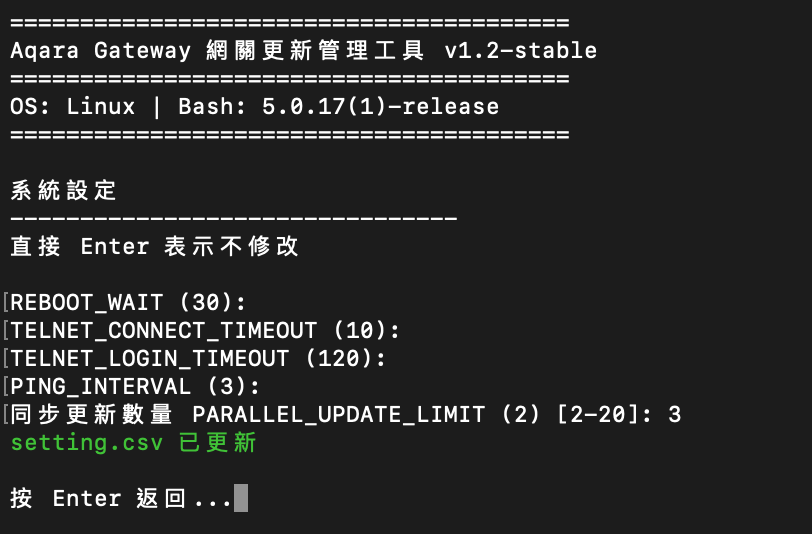
這邊主要針對幾項設定說明
REBOOT_WAIT              設備重啟後等待時間(秒)
TELNET_CONNECT_TIMEOUT   Telnet 連線逾時(秒)
TELNET_LOGIN_TIMEOUT     Telnet 登入等待時間(秒)
PING_INTERVAL            Ping 檢查間隔(秒)
PARALLEL_UPDATE_LIMIT    同時更新設備數量(2–20)
依照你的需求去設定或者是用預設值也可以
到這邊基本的設定就都好了
我們就可以回到第一層,就能發現多出了更新網關還有OTA管理。
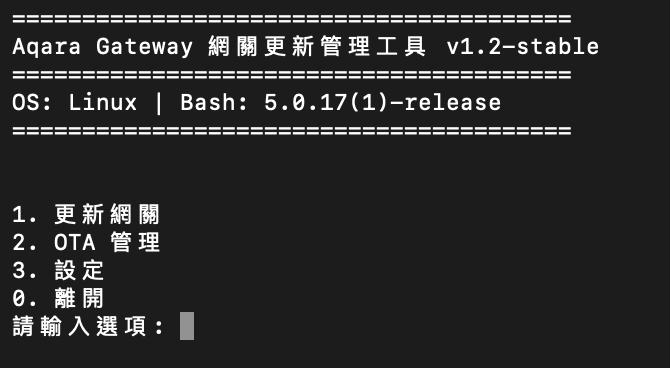
更新網關
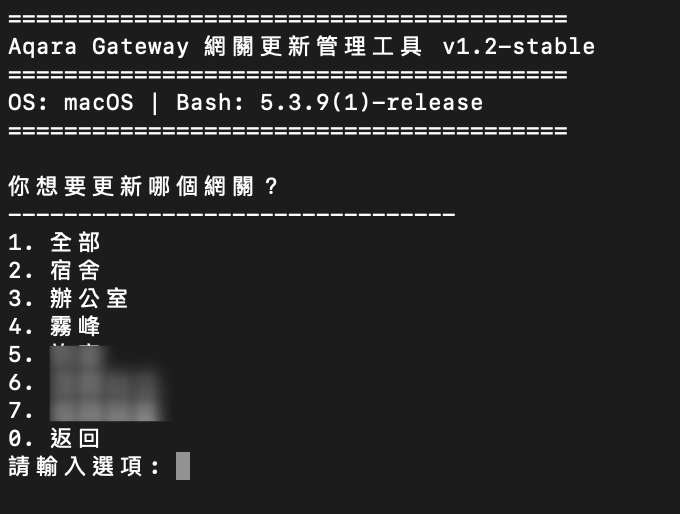
進來後可以看到你依照location建立的位置分類,你可以選擇一次全部更新或者要依照地方跟新,會依照剛剛設定那邊設定的方式一次同步更新多少台,照我剛剛設定是3台就是一次3台3台更新。
拿我公司的網關來做範例當我選擇全部 辦公室就會針對辦公室的網關全部更新。
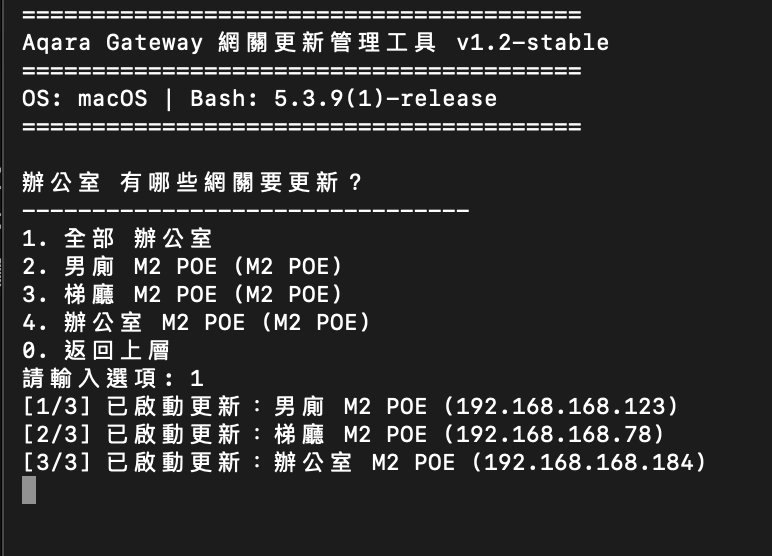
3台就會同時啟動更新,因同時更新畫面會很亂所以隱藏了更新訊息,這時只需要靜靜等待訊息回覆。
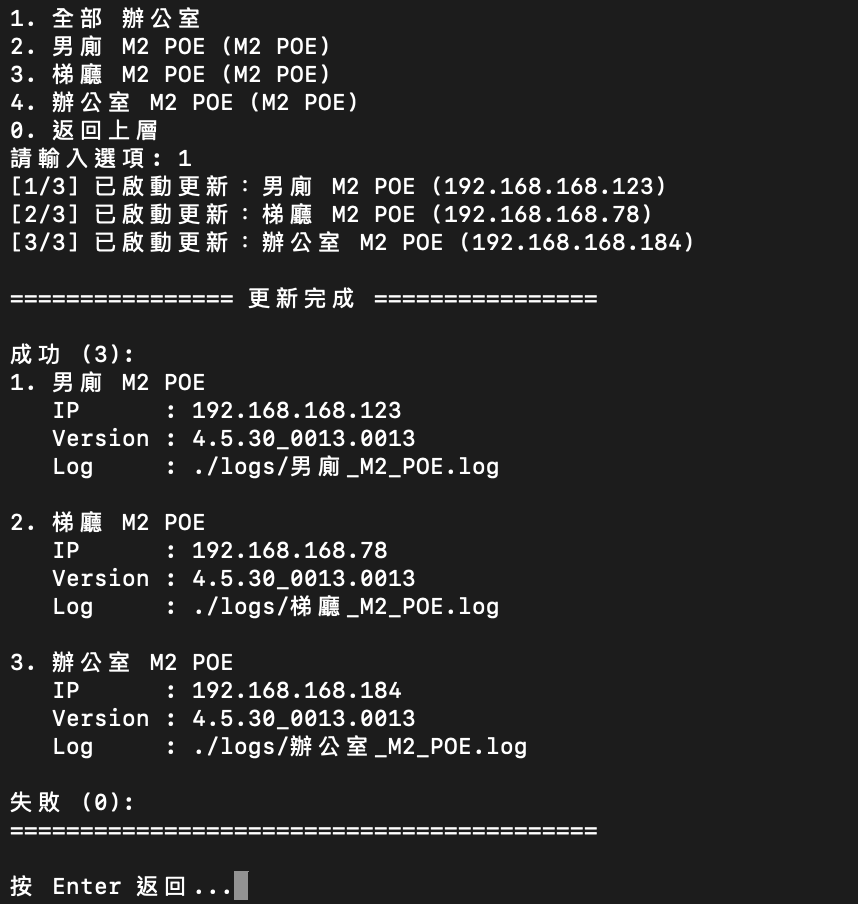
更新完成就會顯示結果如果失敗也會列出失敗的名稱跟IP。
這時候就可以去查看Log底下的資料。
如果選擇單顆更新就會顯示你自己連線進去更新的畫面
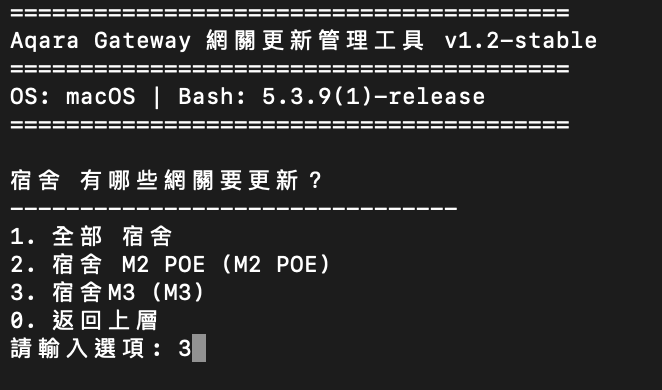
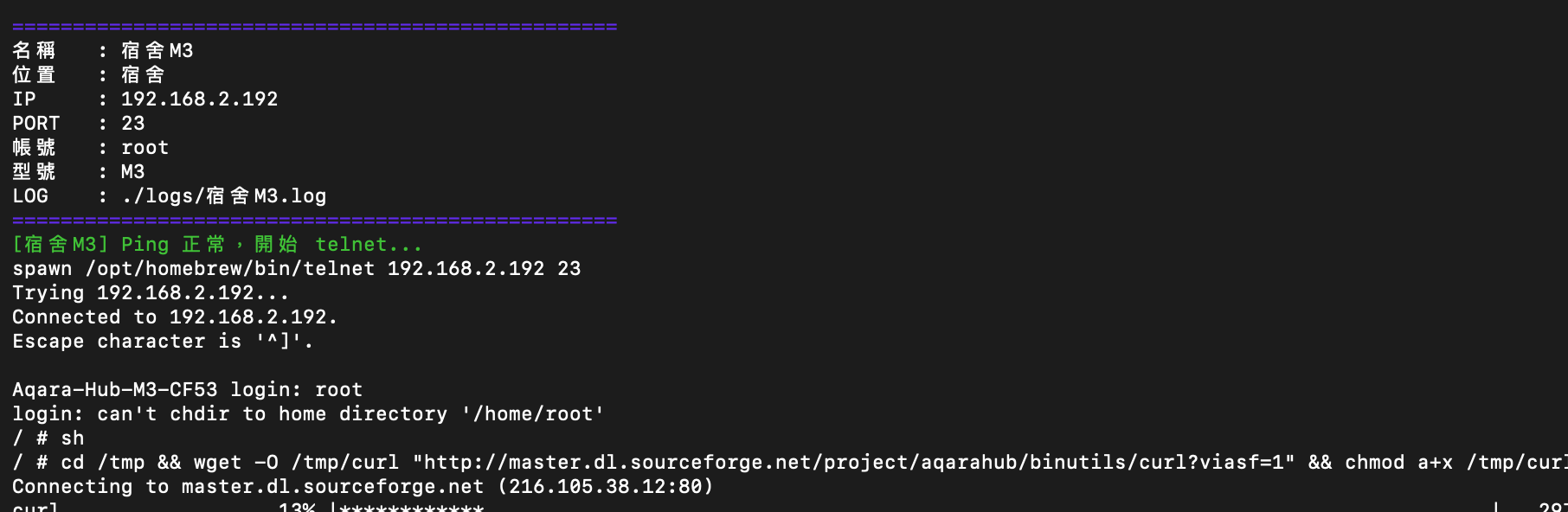
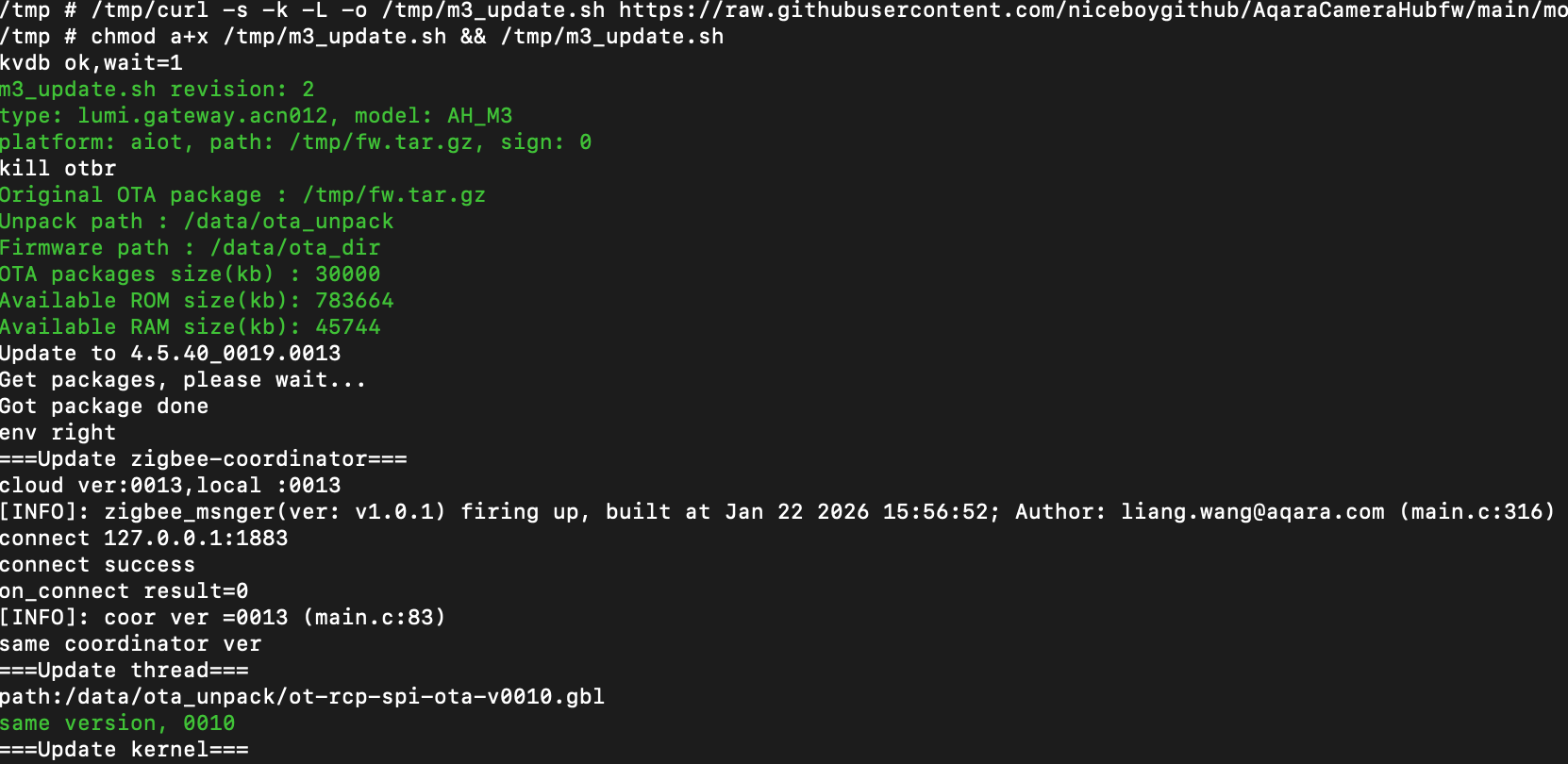
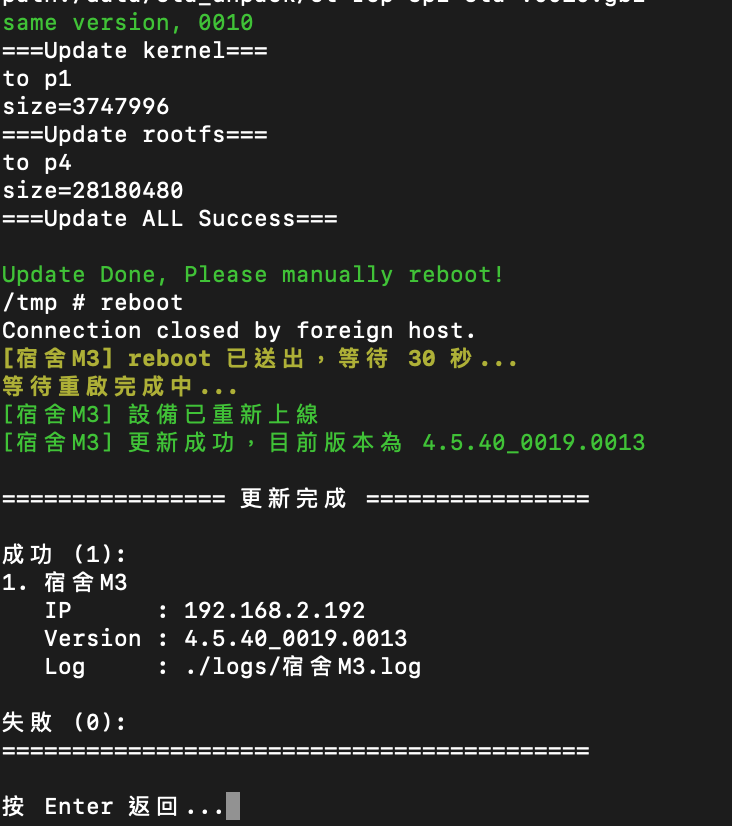
一樣等待更新完成後就可以了
OTA管理
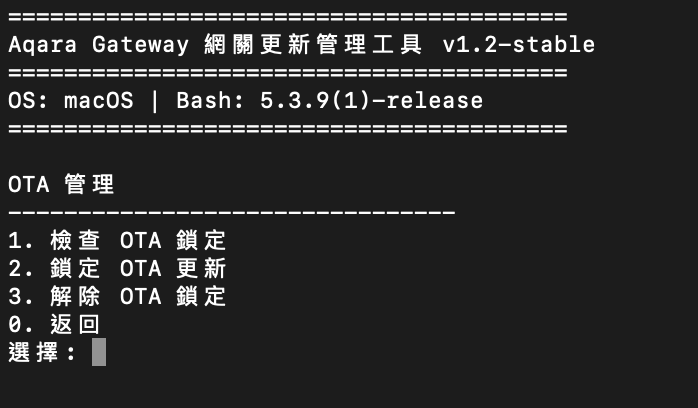
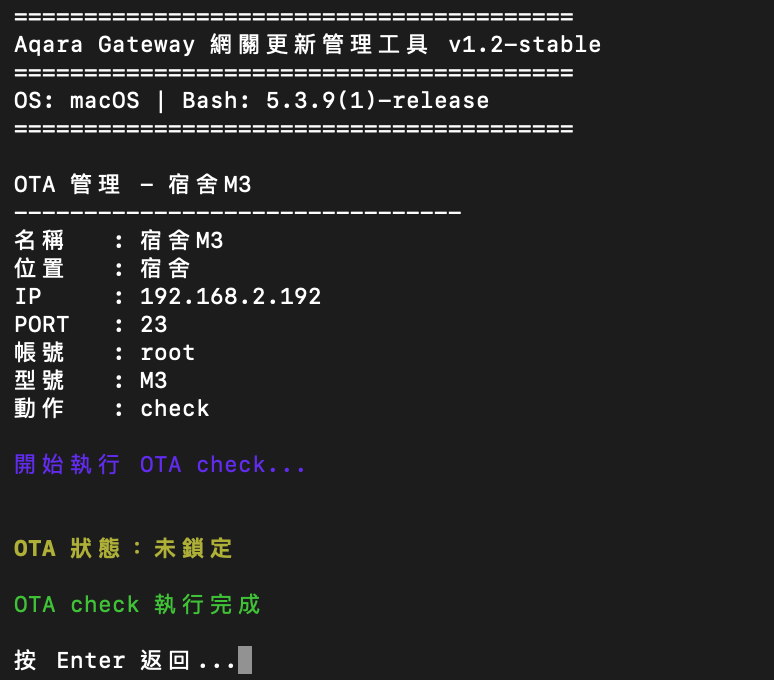
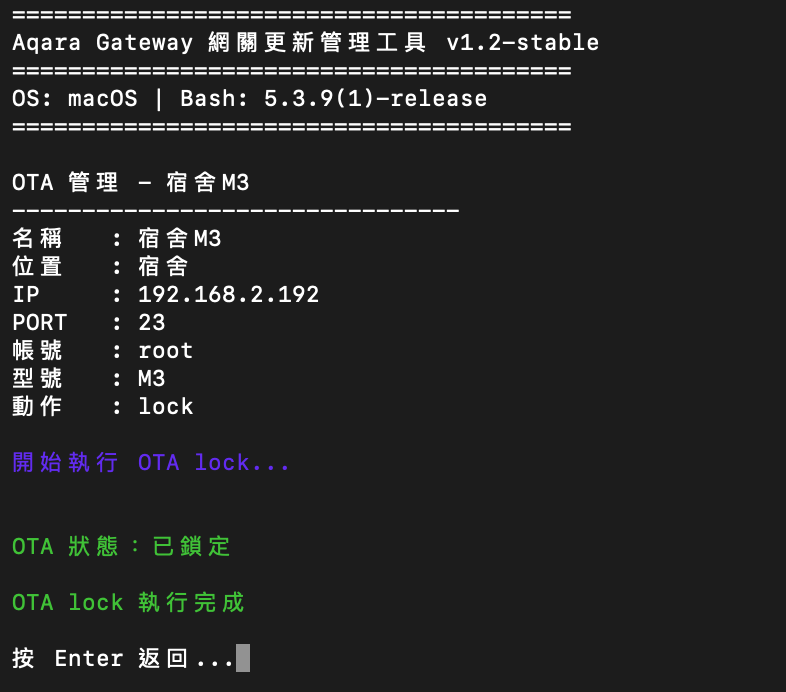
這邊主要是針對原廠韌體更新鎖定解除使用
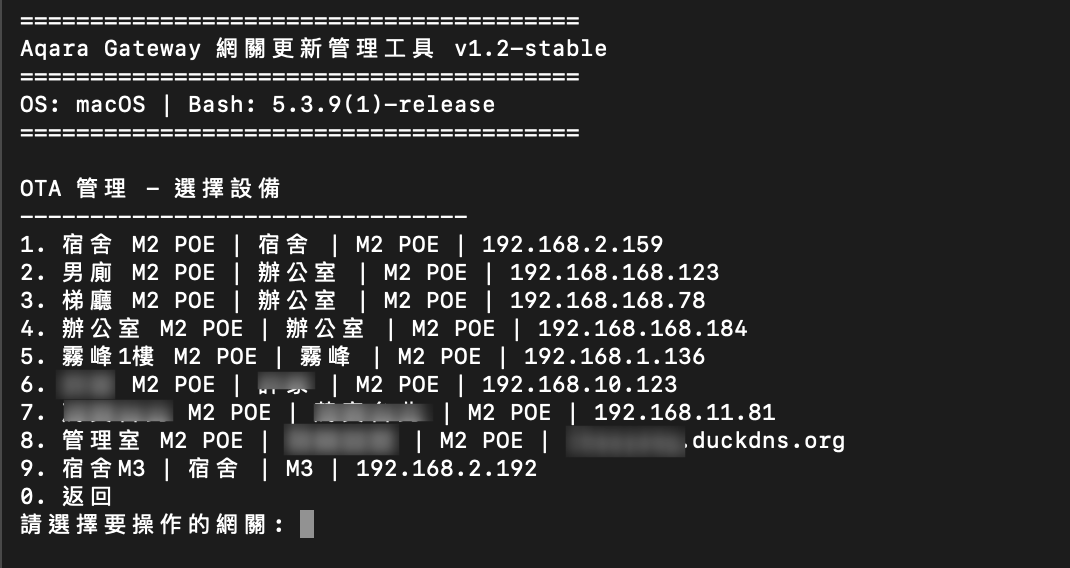
檢查OTA狀態
鎖定OTA
解除OTA
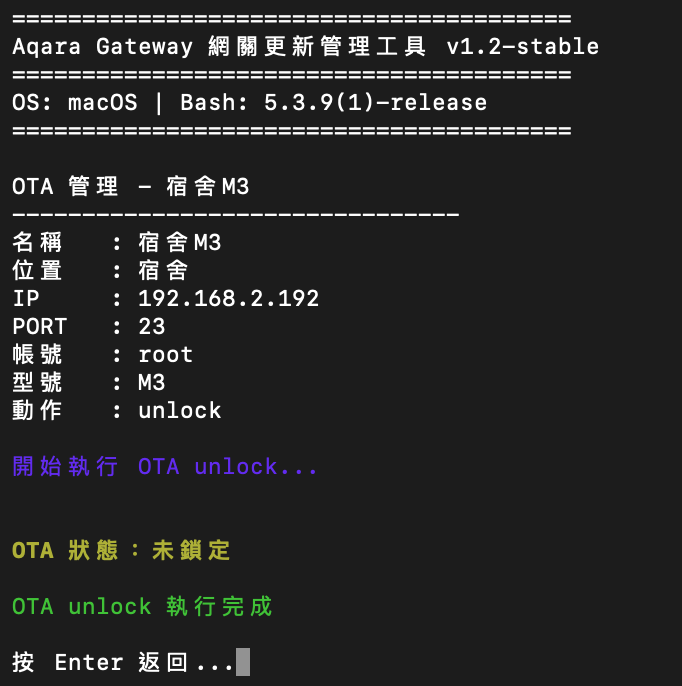
這樣就方便查看跟鎖定解除了
以上是這次的工具分享
希望能幫到各位